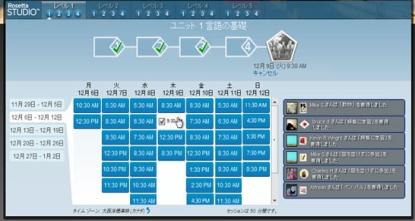
Rosetta Course™ の各ユニットでレッスン 3 を終了したら、Rosetta Studio の予約できるセッションを確認してみましょう。ユニット全体を完了したらすぐに出席できるように、Studio セッションを予約しておくことをお勧めします。以前のユニットの復習のために、Studio セッションを予約することもできます。
Studio セッションを予約できるようになると、ホーム画面に [予約] ボタンが表示されます。
予約したセッションは、出席し忘れないように、開催日時が近付くとホーム画面の Studio メニューに表示されます。
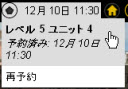
予約済みのセッションをクリックします。クリックしたセッションの色が青く変われば、セッションのキャンセルは完了です。参加できない場合は、セッション開始前にキャンセルしてください。